Domain küchenfronten.de kaufen?
Wir ziehen mit dem Projekt
küchenfronten.de um.
Sind Sie am Kauf der Domain
küchenfronten.de interessiert?
domain@kv-gmbh.de · 0541-91531010
Domain küchenfronten.de kaufen?
Was bedeutet Standarddrucker?
Was bedeutet Standarddrucker? Ein Standarddrucker ist der Drucker, der standardmäßig für den Druck von Dokumenten und Dateien auf einem Computer oder Netzwerk ausgewählt ist. Dies bedeutet, dass alle Druckaufträge automatisch an diesen Drucker gesendet werden, es sei denn, der Benutzer wählt explizit einen anderen Drucker aus. Der Standarddrucker kann je nach den Einstellungen des Benutzers oder des IT-Administrators festgelegt werden und kann ein lokaler Drucker oder ein Netzwerkdrucker sein. Die Auswahl eines Standarddruckers erleichtert die Verwendung und den Zugriff auf Druckfunktionen und -dienste und kann die Effizienz bei der Verwendung von Druckern verbessern. **
Was heißt Windows verwaltet Standarddrucker?
Windows verwaltet den Standarddrucker, indem es festlegt, welcher Drucker standardmäßig für alle Druckaufträge verwendet wird. Dies bedeutet, dass alle Druckaufträge automatisch an den Standarddrucker gesendet werden, es sei denn, der Benutzer wählt explizit einen anderen Drucker aus. Der Standarddrucker kann je nach den Einstellungen des Benutzers oder des Netzwerkadministrators variieren. Durch die Verwaltung des Standarddruckers erleichtert Windows den Druckprozess und sorgt dafür, dass Dokumente ohne zusätzliche Konfiguration gedruckt werden können. Benutzer können den Standarddrucker über die Systemeinstellungen von Windows ändern. **


Ähnliche Suchbegriffe für Standarddrucker
Top-Angebote
Produkte zum Begriff Standarddrucker:
-
HOTREGA Küchenfronten Reiniger 500 ml mattDer HOTREGA Küchenfronten Reiniger 500 ml matt ist ein speziell entwickelter Intensivreiniger für alle schmutzempfindlichen, matten Oberflächen in Küche, Bad und Wohnbereich. Dank seiner säure- und laugenfreien Formel reinigt er hartnäckige Verschmutzungen wie Öl, Fett, Fingerabdrücke oder Essensreste gründlich, ohne die Oberfläche anzugreifen. Anwendung: Flasche vor Gebrauch gut schütteln. Aus circa 20 cm Entfernung gleichmäßig aufsprühen. Mit einem weichen, nicht kratzenden Tuch abwischen. Inhaltsstoffe gemäß EG 648/2004 VO Detergenzien: <5 % nichtionische Tenside, <5 % anionische Tenside, Duftstoffe, Isopropylalkohol, 3-Butoxy-2-Propanol, PPG-2 Methylether, Undeceth-8, Sodium C14-17 Sec Alkylsulfonate, Parfum, Colorant, Citric Acid. Gefahrenhinweise: H302 Gesundheitsschädlich bei Verschlucken; H318 Verursacht schwere Augenschäden. Sicherheitshinweis: P102 Darf nicht in die Hände von Kindern gelangen. Mit einer Ergiebigkeit von ca. 10 m2 pro 500 ml-Flasche bietet der Reiniger ein hervorragendes Preis-Leistungs-Verhältnis. Vertrauen Sie auf die bewährte Qualität von HOTREGA und schützen Sie das edle, matte Erscheinungsbild Ihrer Küchen- und Badmöbel langfristig.14,03 €*Versand: 5,94 €Sichere Weiterleitung zum Anbieter
-
Sideboard mit Glasfronten und Metallrahmen im IndustriedesignMaße: Sideboard: 196 x 43 x 82 cm Höhe: 82 cm Breite: 43 cm Länge: 196 cm Farbe: Braun Material: Holz, Glass & Metall Dieses rustikale Sideboard vereint industriellen Charme mit praktischer Funktionalität und wird zu einem echten Blickfang in Ihrem Zuhause. Der robuste Metallrahmen in Kombination mit den Glasfronten sorgt für einen modernen Look, der sich perfekt in verschiedene Wohnstile integriert. Die klare Struktur des Sideboards lässt Ihre Dekorationsobjekte und Sammlerstücke auf stilvolle Weise zur Geltung kommen. Mit großzügigem Stauraum bietet das Sideboard ausreichend Platz für Ihre persönlichen Gegenstände, Bücher, oder Geschirr. Die stabilen Regale hinter den Glasfronten bieten die Möglichkeit, sowohl dekorative als auch praktische Dinge zu verstauen. Das Design mit Metallgestell und den eleganten Glasflächen verleiht dem Möbelstück eine schlichte Eleganz und fügt sich nahtlos in jedes Interieur ein. Ob im Wohnzimmer, Flur oder Esszimmer - dieses Sideboard bringt Funktio2659,00 €*Versand: 0,00 €Sichere Weiterleitung zum Anbieter




-
Wie Standarddrucker festlegen Windows 10?
Um einen Standarddrucker in Windows 10 festzulegen, gehe zu den Einstellungen und wähle "Geräte" aus. Klicke auf "Drucker und Scanner" und wähle den gewünschten Drucker aus der Liste aus. Klicke auf "Als Standard festlegen", um ihn als Standarddrucker einzurichten. Alternativ kannst du auch über die Systemsteuerung unter "Geräte und Drucker" den Standarddrucker festlegen. Stelle sicher, dass der gewünschte Drucker angeschlossen und eingeschaltet ist, damit er als Standarddrucker funktioniert. **
-
Wie kann ich einen Standarddrucker festlegen?
Um einen Standarddrucker festzulegen, musst du zuerst auf das Startmenü klicken und dann auf "Einstellungen" gehen. Dort wählst du "Geräte" aus und anschließend "Drucker und Scanner". Unter "Drucker und Scanner" siehst du eine Liste aller verfügbaren Drucker, aus der du deinen Standarddrucker auswählen kannst. Klicke einfach auf den gewünschten Drucker und dann auf "Als Standard festlegen". Dadurch wird dieser Drucker automatisch für alle Druckaufträge ausgewählt, es sei denn du wählst explizit einen anderen Drucker aus. **
-
Wie kann ich meinen Drucker als Standarddrucker festlegen?
Um deinen Drucker als Standarddrucker festzulegen, musst du zuerst auf das Startmenü klicken und dann auf "Einstellungen" gehen. Dort wählst du den Punkt "Geräte" aus und klickst auf "Drucker und Scanner". Unter der Liste der verfügbaren Drucker wählst du deinen gewünschten Standarddrucker aus und klickst auf "Als Standard festlegen". Bestätige deine Auswahl und dein Drucker sollte nun als Standarddrucker festgelegt sein. **
-
Wie kann ich einen Drucker als Standarddrucker einstellen?
Um einen Drucker als Standarddrucker einzustellen, musst du zuerst auf das Startmenü klicken und dann auf "Einstellungen" gehen. Dort wählst du den Punkt "Geräte" aus und gehst zu "Drucker und Scanner". Hier kannst du den gewünschten Drucker auswählen und ihn als Standarddrucker festlegen. Alternativ kannst du auch über die Systemsteuerung unter "Geräte und Drucker" den Standarddrucker ändern. Stelle sicher, dass der gewünschte Drucker angeschlossen und eingeschaltet ist, damit er als Standarddrucker ausgewählt werden kann. **
Wie kann man einen Drucker als Standarddrucker festlegen?
Um einen Drucker als Standarddrucker festzulegen, müssen Sie zuerst auf das Startmenü klicken und dann auf "Einstellungen" gehen. Wählen Sie dort "Geräte" und dann "Drucker und Scanner" aus. Unter der Liste der verfügbaren Drucker können Sie den gewünschten Drucker auswählen und dann auf "Als Standard festlegen" klicken. Bestätigen Sie die Auswahl und der ausgewählte Drucker wird nun als Standarddrucker für Ihr System festgelegt. **
Wie kann ich einen Drucker als Standarddrucker festlegen?
Um einen Drucker als Standarddrucker festzulegen, musst du zuerst die Einstellungen deines Betriebssystems öffnen. Dort findest du die Option "Geräte" oder "Drucker und Scanner". Klicke auf den gewünschten Drucker und wähle die Option "Als Standard festlegen". Bestätige die Auswahl und dein Drucker sollte nun als Standarddrucker eingestellt sein. Falls du weitere Hilfe benötigst, kannst du auch die Bedienungsanleitung deines Druckers oder die Support-Website des Herstellers konsultieren. **
Top-Angebote
Produkte zum Begriff Standarddrucker:
-
BLUM AVENTOS HKi Frontbefestigungs-Set - HolzfrontenLieferumfang: 2 Stk. FrontbefestigungenMarke: BlumType: AVENTOS HKi FrontbefestigungBefestigungsart: SchraubbefestigungWerksnummer: SetMaterial: Stahl onyxschwarzVerwendung für: Alurahmen schmal und breitVerwendung: AVENTOS HKiProduktart: FrontbefestigungInhaltsangabe (GT): 134,74 €*Versand: 5,90 €Sichere Weiterleitung zum Anbieter
-
HOTREGA Küchenfronten Reiniger 500 ml HochglanzDer Hotrega Küchenfronten Reiniger 500 ml Hochglanz ist ein materialschonender Intensivreiniger für alle schmutzempfindlichen, glänzenden Küchenfronten. Die innovative Formel entfernt zuverlässig Öl- und Fettverschmutzungen, ohne Schlieren oder Kratzer zu hinterlassen. Hauptvorteile: Streifenfreie Reinigung für dauerhaften Glanz Anti-Fingerprint-Effekt verringert Fingerabdrücke Staub- und schmutzabweisende Komponente schützt vor Neuverschmutzungen Sanfte Pflege für folierte, lackierte, Acryl- und Glasfronten Anwendungshinweis: Reiniger aus ca. 20 cm Entfernung aufsprühen, mit einem weichen, sauberen Tuch abwischen und Glanzflächen leicht nachreiben. Nur weiche, nicht kratzende Tücher verwenden. Ergiebigkeit: Ca. 10 m2 pro 500 ml. Einsatzgebiete: Lackierte und folierte Hochglanz-Küchenfronten, Hochglanzmöbel, Acrylfronten, Glasfronten, Edelstahl, Kunststoff, Fliesen und mehr. Inhaltsstoffe: Gemäß EG 648/2004 VO Detergenzien: < 5 % anionische Tenside, < 5 % nichtionische Tenside, Duftstoffe. Sicherheitshinweise: Vor Anwendung Verträglichkeit an verdeckter Stelle prüfen. Darf nicht in die Hände von Kindern gelangen (P102).16,18 €*Versand: 5,94 €Sichere Weiterleitung zum Anbieter
-
HOTREGA Küchenfronten Reiniger 500 ml mattDer HOTREGA Küchenfronten Reiniger 500 ml matt ist ein speziell entwickelter Intensivreiniger für alle schmutzempfindlichen, matten Oberflächen in Küche, Bad und Wohnbereich. Dank seiner säure- und laugenfreien Formel reinigt er hartnäckige Verschmutzungen wie Öl, Fett, Fingerabdrücke oder Essensreste gründlich, ohne die Oberfläche anzugreifen. Anwendung: Flasche vor Gebrauch gut schütteln. Aus circa 20 cm Entfernung gleichmäßig aufsprühen. Mit einem weichen, nicht kratzenden Tuch abwischen. Inhaltsstoffe gemäß EG 648/2004 VO Detergenzien: <5 % nichtionische Tenside, <5 % anionische Tenside, Duftstoffe, Isopropylalkohol, 3-Butoxy-2-Propanol, PPG-2 Methylether, Undeceth-8, Sodium C14-17 Sec Alkylsulfonate, Parfum, Colorant, Citric Acid. Gefahrenhinweise: H302 Gesundheitsschädlich bei Verschlucken; H318 Verursacht schwere Augenschäden. Sicherheitshinweis: P102 Darf nicht in die Hände von Kindern gelangen. Mit einer Ergiebigkeit von ca. 10 m2 pro 500 ml-Flasche bietet der Reiniger ein hervorragendes Preis-Leistungs-Verhältnis. Vertrauen Sie auf die bewährte Qualität von HOTREGA und schützen Sie das edle, matte Erscheinungsbild Ihrer Küchen- und Badmöbel langfristig.14,03 €*Versand: 5,94 €Sichere Weiterleitung zum Anbieter
-
Was bedeutet Standarddrucker?
Was bedeutet Standarddrucker? Ein Standarddrucker ist der Drucker, der standardmäßig für den Druck von Dokumenten und Dateien auf einem Computer oder Netzwerk ausgewählt ist. Dies bedeutet, dass alle Druckaufträge automatisch an diesen Drucker gesendet werden, es sei denn, der Benutzer wählt explizit einen anderen Drucker aus. Der Standarddrucker kann je nach den Einstellungen des Benutzers oder des IT-Administrators festgelegt werden und kann ein lokaler Drucker oder ein Netzwerkdrucker sein. Die Auswahl eines Standarddruckers erleichtert die Verwendung und den Zugriff auf Druckfunktionen und -dienste und kann die Effizienz bei der Verwendung von Druckern verbessern. **
-
Was heißt Windows verwaltet Standarddrucker?
Windows verwaltet den Standarddrucker, indem es festlegt, welcher Drucker standardmäßig für alle Druckaufträge verwendet wird. Dies bedeutet, dass alle Druckaufträge automatisch an den Standarddrucker gesendet werden, es sei denn, der Benutzer wählt explizit einen anderen Drucker aus. Der Standarddrucker kann je nach den Einstellungen des Benutzers oder des Netzwerkadministrators variieren. Durch die Verwaltung des Standarddruckers erleichtert Windows den Druckprozess und sorgt dafür, dass Dokumente ohne zusätzliche Konfiguration gedruckt werden können. Benutzer können den Standarddrucker über die Systemeinstellungen von Windows ändern. **
-
Wie Standarddrucker festlegen Windows 10?
Um einen Standarddrucker in Windows 10 festzulegen, gehe zu den Einstellungen und wähle "Geräte" aus. Klicke auf "Drucker und Scanner" und wähle den gewünschten Drucker aus der Liste aus. Klicke auf "Als Standard festlegen", um ihn als Standarddrucker einzurichten. Alternativ kannst du auch über die Systemsteuerung unter "Geräte und Drucker" den Standarddrucker festlegen. Stelle sicher, dass der gewünschte Drucker angeschlossen und eingeschaltet ist, damit er als Standarddrucker funktioniert. **
-
Wie kann ich einen Standarddrucker festlegen?
Um einen Standarddrucker festzulegen, musst du zuerst auf das Startmenü klicken und dann auf "Einstellungen" gehen. Dort wählst du "Geräte" aus und anschließend "Drucker und Scanner". Unter "Drucker und Scanner" siehst du eine Liste aller verfügbaren Drucker, aus der du deinen Standarddrucker auswählen kannst. Klicke einfach auf den gewünschten Drucker und dann auf "Als Standard festlegen". Dadurch wird dieser Drucker automatisch für alle Druckaufträge ausgewählt, es sei denn du wählst explizit einen anderen Drucker aus. **
Ähnliche Suchbegriffe für Standarddrucker
-
Sideboard mit Glasfronten und Metallrahmen im IndustriedesignMaße: Sideboard: 196 x 43 x 82 cm Höhe: 82 cm Breite: 43 cm Länge: 196 cm Farbe: Braun Material: Holz, Glass & Metall Dieses rustikale Sideboard vereint industriellen Charme mit praktischer Funktionalität und wird zu einem echten Blickfang in Ihrem Zuhause. Der robuste Metallrahmen in Kombination mit den Glasfronten sorgt für einen modernen Look, der sich perfekt in verschiedene Wohnstile integriert. Die klare Struktur des Sideboards lässt Ihre Dekorationsobjekte und Sammlerstücke auf stilvolle Weise zur Geltung kommen. Mit großzügigem Stauraum bietet das Sideboard ausreichend Platz für Ihre persönlichen Gegenstände, Bücher, oder Geschirr. Die stabilen Regale hinter den Glasfronten bieten die Möglichkeit, sowohl dekorative als auch praktische Dinge zu verstauen. Das Design mit Metallgestell und den eleganten Glasflächen verleiht dem Möbelstück eine schlichte Eleganz und fügt sich nahtlos in jedes Interieur ein. Ob im Wohnzimmer, Flur oder Esszimmer - dieses Sideboard bringt Funktio2659,00 €*Versand: 0,00 €Sichere Weiterleitung zum Anbieter
-
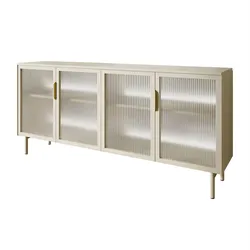
SIDEBOARD LINEA mit Glasfronten und LED-Beleuchtung KaschmirSuchen Sie eine elegante Kommode, die praktische Lösungen mit einem stilvollen Präsentationsbereich kombiniert? Die Kommode LINEA in Kaschmir ist eine ideale Wahl für alle, die Ordnung, Ästhetik und zeitloses Design schätzen. Die Kommode LINEA verbindet elegante Form mit hoher Funktionalität. Der dezente Kaschmirton verleiht dem Möbelstück einen ruhigen, warmen und zeitlosen Charakter, der sich harmonisch in moderne, klassische und stilvolle Einrichtungen einfügt. Ein besonderes Highlight der Kommode sind vier verglaste Fronten, die eine dezente Präsentation von Büchern, Dekorationen, Geschirr oder Erinnerungsstücken ermöglichen. Das ornamentierte Flutes-Glas sorgt für eine elegante, leichte Optik und verleiht dem Möbelstück einen modernen Charakter. Hinter den Glastüren befindet sich eine integrierte LED-Beleuchtung, die den Inhalt der Regale dezent hervorhebt und eine angenehme Atmosphäre schafft. Besonders am Abend setzt das sanfte Licht dekorative Akzente und macht die Kommode zu einem stilvollen Blickfang. Das durchdachte Design bietet viel Stauraum hinter den Fronten und ermöglicht eine ordentliche Aufbewahrung von Gegenständen in verschiedenen Größen. Die goldfarbenen Metallgriffe setzen einen eleganten Akzent, während die kaschmirfarbenen Metallbeine für Stabilität und eine harmonische Gesamtwirkung sorgen. Maße: Breite: 181 cm Höhe: 83 cm Tiefe: 39 cm Ausführung: Ausführung in Kaschmir vier geräumige Schränke mit verglasten Fronten Fronten mit ornamentiertem Flutes-Glas integrierte LED-Beleuchtung im Lieferumfang enthalten Lichtfarbe: neutralweiß Metallgriffe in goldener Eloxierung Metallbeine in kaschmirfarbener Ausführung Fronten und Korpus im Dekor Kaschmir Seitenleisten aus MDF-Platten im Dekor Kaschmir Korpus aus laminierter Platte, 16 mm stark Rückwand aus weißem HDF Kanten mit ABS-Kante geschützt Zusätzliche Informationen: Garantie: 24 Monate Lieferung in Paketen zur Selbstmontage inklusive Beschläge und Montagea489,00 €*Versand: 0,00 €Sichere Weiterleitung zum Anbieter
-
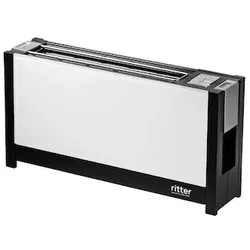
ritter volcano 5 Langschlitz-Toaster mit Glasfronten weiß2-Scheiben-Langschlitz-Toaster mit integrierter Brötchenauflage / Wärmeisoliertes Gehäuse mit Glasfronten / Röstgradeinstellung mit LED-Anzeige / Auftau-/Aufwärmfunktion und automatische Röstgradeinstellung / made in Germany153,69 €*Versand: 6,99 €Sichere Weiterleitung zum Anbieter
-
Wie kann ich meinen Drucker als Standarddrucker festlegen?
Um deinen Drucker als Standarddrucker festzulegen, musst du zuerst auf das Startmenü klicken und dann auf "Einstellungen" gehen. Dort wählst du den Punkt "Geräte" aus und klickst auf "Drucker und Scanner". Unter der Liste der verfügbaren Drucker wählst du deinen gewünschten Standarddrucker aus und klickst auf "Als Standard festlegen". Bestätige deine Auswahl und dein Drucker sollte nun als Standarddrucker festgelegt sein. **
-
Wie kann ich einen Drucker als Standarddrucker einstellen?
Um einen Drucker als Standarddrucker einzustellen, musst du zuerst auf das Startmenü klicken und dann auf "Einstellungen" gehen. Dort wählst du den Punkt "Geräte" aus und gehst zu "Drucker und Scanner". Hier kannst du den gewünschten Drucker auswählen und ihn als Standarddrucker festlegen. Alternativ kannst du auch über die Systemsteuerung unter "Geräte und Drucker" den Standarddrucker ändern. Stelle sicher, dass der gewünschte Drucker angeschlossen und eingeschaltet ist, damit er als Standarddrucker ausgewählt werden kann. **
-
Wie kann man einen Drucker als Standarddrucker festlegen?
Um einen Drucker als Standarddrucker festzulegen, müssen Sie zuerst auf das Startmenü klicken und dann auf "Einstellungen" gehen. Wählen Sie dort "Geräte" und dann "Drucker und Scanner" aus. Unter der Liste der verfügbaren Drucker können Sie den gewünschten Drucker auswählen und dann auf "Als Standard festlegen" klicken. Bestätigen Sie die Auswahl und der ausgewählte Drucker wird nun als Standarddrucker für Ihr System festgelegt. **
-
Wie kann ich einen Drucker als Standarddrucker festlegen?
Um einen Drucker als Standarddrucker festzulegen, musst du zuerst die Einstellungen deines Betriebssystems öffnen. Dort findest du die Option "Geräte" oder "Drucker und Scanner". Klicke auf den gewünschten Drucker und wähle die Option "Als Standard festlegen". Bestätige die Auswahl und dein Drucker sollte nun als Standarddrucker eingestellt sein. Falls du weitere Hilfe benötigst, kannst du auch die Bedienungsanleitung deines Druckers oder die Support-Website des Herstellers konsultieren. **
* Alle Preise verstehen sich inklusive der gesetzlichen Mehrwertsteuer und ggf. zuzüglich Versandkosten. Die Angebotsinformationen basieren auf den Angaben des jeweiligen Shops und werden über automatisierte Prozesse aktualisiert. Eine Aktualisierung in Echtzeit findet nicht statt, so dass es im Einzelfall zu Abweichungen kommen kann. ** Hinweis: Teile dieses Inhalts wurden von KI erstellt.